WinRAR与云存储结合使用技巧
随着云存储服务的普及,越来越多的用户选择将文件存储在云端以便随时访问和分享。WinRAR作为一款强大的压缩软件,不仅能帮助用户高效管理文件,还能与各种云存储平台无缝配合,提升文件传输和备份的效率。本文将结合WinRAR官网(www.win-rar.com)提供的最新版本,分享几条WinRAR与云存储结合使用的实用技巧,帮助你更好地管理和保护云端文件。
1. 利用WinRAR压缩优化云存储空间
云存储空间往往有限,压缩文件是节省空间的有效方法。WinRAR支持多种压缩格式(如RAR和ZIP),且压缩率高。以下是操作步骤:
- 下载最新版WinRAR:访问WinRAR官网 www.win-rar.com,下载安装最新版本,确保兼容性和稳定性。
- 选择文件:在本地电脑上选中你准备上传到云存储的文件或文件夹。
- 压缩设置:右键点击文件,选择“添加到压缩文件…”,在弹窗中选择“RAR”格式,并根据需要调整压缩等级(通常“最佳”压缩率能极大减少文件大小)。
- 上传至云端:完成压缩后,将生成的压缩包上传到你使用的云存储服务(如Google Drive、OneDrive或百度网盘)。
2. 利用WinRAR加密功能保护云端文件安全
云存储虽然方便,但数据安全不可忽视。WinRAR提供强大的AES-256加密功能,能为压缩包设置密码,避免文件被未授权访问。具体做法:
- 在压缩文件时,点击“设置密码”按钮。
- 输入强密码,并勾选“加密文件名”,防止文件名被窥探。
- 确认后生成加密压缩包,只有输入正确密码才能解压。
这样,即使云端账号发生泄露,文件内容仍旧有保障。
3. 结合WinRAR分卷压缩解决大文件上传限制
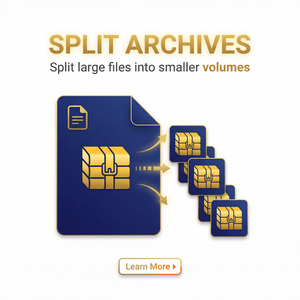
许多云存储服务对单个文件大小有限制,WinRAR的分卷压缩功能能帮你把大文件拆分成多个小文件上传,操作方法:
- 右键文件选择“添加到压缩文件…”
- 在“分卷,大小”一栏输入每个分卷的大小,比如“100M”
- WinRAR自动生成多个分卷文件,逐个上传至云存储。
- 下载时,只需保证所有分卷在同一文件夹内,然后用WinRAR打开第一个分卷,软件会自动合并解压。
4. 结合云端同步客户端实现自动备份
大多数云存储服务配有同步客户端,支持将本地文件夹自动同步到云端。你可以利用此功能与WinRAR结合:
- 将需要备份的文件定期用WinRAR压缩到某个本地同步文件夹中。
- 云存储客户端自动检测文件变化,将压缩包上传至云端。
- 这样既节省空间又保证了备份的完整性和安全性。
总结
结合WinRAR的强大压缩和加密功能,配合云存储的便捷访问与备份优势,能够极大提升文件管理的效率与安全性。访问WinRAR官网(www.win-rar.com)下载最新版本,保持软件更新,享受更好的兼容性和性能。希望以上的使用技巧能帮助你更好地利用WinRAR与云存储结合,提高日常工作和生活的文件管理体验。