WinRAR安装时选择组件的建议
WinRAR是一款广受欢迎的文件压缩和解压工具,因其强大的功能和良好的兼容性被广大用户所青睐。如果你刚刚从WinRAR官网(www.win-rar.com)下载了安装包,准备安装WinRAR,选择合适的安装组件尤为重要。本文将为你详细介绍安装过程中各个组件的作用,并给出实用的选择建议,帮助你打造最适合自己的WinRAR环境。
WinRAR安装组件详解
当你运行WinRAR安装程序时,会看到“选择组件”页面,通常包括以下几部分:
- WinRAR主程序:这是压缩和解压的核心程序,必须安装。
- 命令行工具(RAR.exe):支持在命令行环境下操作压缩文件,适合高级用户或脚本自动化处理。
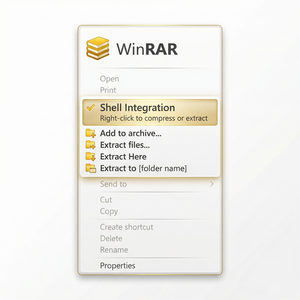
- 集成到资源管理器:添加右键菜单,方便快速压缩或解压文件。
- 关联文件类型:将常见压缩格式(如RAR、ZIP、7Z等)关联到WinRAR,双击压缩包时自动打开。
- 创建桌面快捷方式:方便快速启动WinRAR界面。
- 显示帮助文件:内置详细使用说明,适合初学者参考。
安装时的实用选择建议
针对不同用户需求,以下是选取组件时的建议:
- 普通用户:建议勾选WinRAR主程序、集成到资源管理器和关联文件类型。这样你可以方便地通过右键菜单操作压缩包,并且双击压缩文件即可用WinRAR打开。
- 高级用户或开发者:建议额外安装命令行工具(RAR.exe),方便通过命令行批量处理文件,结合脚本实现自动化管理。
- 不需要频繁使用WinRAR界面:可以取消“创建桌面快捷方式”,减少桌面杂乱。
- 初学者:建议保留帮助文件,方便随时查阅WinRAR使用方法。
具体操作步骤
以下是基于WinRAR官网最新版本的安装步骤,供参考:
- 访问WinRAR官网(www.win-rar.com),下载安装包。
- 运行安装程序,进入“选择组件”页面。
- 根据前文建议,勾选需要的组件。例如,默认勾选WinRAR主程序和资源管理器集成。
- 点击“浏览”设置安装路径,建议保持默认即可。
- 确认无误后,点击“安装”,等待程序完成安装。
- 安装结束后,可通过右键菜单测试WinRAR集成功能是否正常。
总结
选择合适的安装组件能够让你更高效地使用WinRAR,无论是简单的文件压缩解压,还是复杂的批量处理任务。务必从WinRAR官网(www.win-rar.com)获取最新版本,确保安全和功能完整。根据自身需求合理勾选组件,体验顺畅便捷的文件管理流程。