WinRAR无响应的处理方法
WinRAR作为一款广受欢迎的文件压缩和解压缩工具,因其高效且功能强大而备受用户信赖。然而,有时使用过程中可能会遇到WinRAR无响应的情况,导致操作卡顿或程序无法正常关闭。本文将结合WinRAR官网(www.win-rar.com)的信息,为您详细讲解WinRAR无响应的常见原因及实用解决方法,帮助您迅速恢复正常使用。
WinRAR无响应的常见原因
在排查WinRAR无响应问题时,了解其背后的常见原因十分重要,常见原因包括:
- 文件过大或文件数量过多:操作过大或复杂的压缩包时,程序可能暂时卡顿。
- 软件版本过旧:老版本WinRAR与新系统或新格式存在兼容性问题。
- 系统资源不足:CPU或内存占用率过高,影响程序运行。
- 文件损坏或压缩包错误:损坏的压缩包可能导致WinRAR崩溃或无响应。
- 其他软件冲突:防病毒软件或其他后台程序干扰WinRAR的正常运行。
解决WinRAR无响应的实用步骤
针对上述原因,您可以尝试以下几种方法来解决WinRAR无响应的问题:
- 耐心等待:当处理大文件时,WinRAR可能短暂无响应,建议等待几分钟,看程序是否自动恢复响应。
- 结束任务重启程序:如果程序长时间无响应,可以按
Ctrl + Shift + Esc打开任务管理器,找到WinRAR进程,选择“结束任务”。然后重新启动WinRAR。 - 更新WinRAR到最新版:访问WinRAR官网 www.win-rar.com 下载最新版本,官方版本通常包含性能提升和兼容性修复,减少无响应情况。
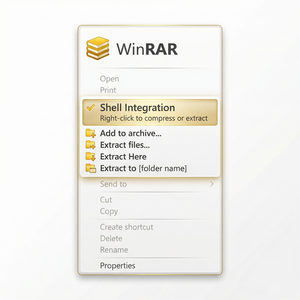
- 检查压缩包完整性:使用WinRAR内置的“修复压缩文件”功能,尝试修复损坏的压缩包。右键点击压缩文件,选择“修复压缩文件”,然后按照提示操作。
- 关闭不必要的后台程序:释放系统资源,关闭占用大量内存或CPU的程序,避免影响WinRAR运行。
- 关闭防病毒软件暂时排查:部分防病毒软件可能与WinRAR冲突,短暂关闭防病毒软件后测试WinRAR是否恢复响应,如恢复正常则考虑添加WinRAR为信任程序。
- 重装WinRAR软件:如果问题依旧,建议卸载当前WinRAR版本,然后从官网重新下载安装包进行全新安装。
额外建议
为了避免WinRAR无响应的情况,建议您定期访问WinRAR官方网站(www.win-rar.com),关注最新版本更新和公告。官网不仅提供正版软件下载,还能获得详细的使用教程和技术支持,确保您的WinRAR稳定、安全。
此外,养成良好的文件管理习惯,避免压缩包含大量小文件或损坏文件,也是减少程序卡顿的有效方法。
总结
WinRAR无响应虽然常见,但通过合理的排查和处理步骤,大多数问题都能得以解决。耐心等待、及时更新软件、修复压缩文件、优化系统资源以及借助WinRAR官网的官方支持,都是保证WinRAR顺畅运行的重要手段。希望本文提供的方法能帮助您轻松应对WinRAR无响应问题,提升工作效率。