WinRAR解压时文件被占用的处理方法详解
在使用WinRAR进行文件解压时,许多用户可能会遇到“文件被占用”提示,导致无法顺利完成解压操作。这个问题不仅影响工作效率,还让不少用户感到困扰。本文将结合WinRAR官网(www.win-rar.com)的官方信息,详细介绍解决WinRAR解压时文件被占用问题的实用方法,帮助大家快速恢复正常操作。
为什么会出现“文件被占用”问题?
WinRAR在解压文件时,如果目标路径下已有同名文件且该文件正被其他程序使用,就会提示“文件被占用”,导致解压失败。常见原因包括:
- 文件正在被其他程序打开,如文本编辑器、视频播放器等。
- 杀毒软件或系统进程正在扫描目标文件,暂时锁定文件。
- 文件夹权限不足,或者系统错误导致文件被系统占用。
解决WinRAR解压时文件被占用的具体步骤
针对上述原因,您可以按照以下步骤尝试解决问题:
- 关闭相关程序:确认目标路径下的同名文件没有被打开。关闭所有可能使用该文件的程序,确保文件不被占用。
- 重启资源管理器:按下
Ctrl + Shift + Esc打开任务管理器,在“进程”中找到“Windows资源管理器”,右键选择“重新启动”。这能释放部分文件锁定。 - 使用安全模式:如果问题持续,重启电脑进入安全模式,再尝试用WinRAR解压文件。安全模式下系统只加载必要驱动,减少文件占用风险。
- 关闭杀毒软件暂时保护:部分杀毒软件会干扰文件操作,可以临时关闭杀毒软件,完成解压后再启用,确保安全。
- 更改解压路径或重命名文件:尝试将文件解压到其他文件夹,避免与已有文件冲突;或者先重命名目标文件后再解压。
- 更新WinRAR版本:访问WinRAR官网(www.win-rar.com)下载最新版本。新版WinRAR在处理文件锁定问题时更稳定,兼容性更好。
额外建议:合理使用WinRAR解压选项
WinRAR也提供一些解压设置,可以减少文件冲突的机会。例如:
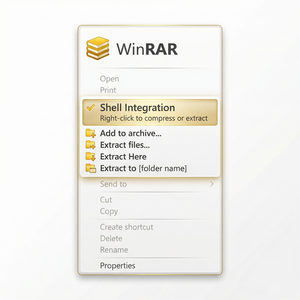
- 选择“解压到指定文件夹”:明确指定一个全新的空文件夹作为解压目录,避免目标文件夹已有文件占用。
- 使用“覆盖旧文件”或“跳过已存在文件”:根据需求选择合适的覆盖方式,避免重复解压引发冲突。
- 勾选“以管理员身份运行”:提高权限,防止因权限不足导致的文件占用问题。
总结
WinRAR解压时出现文件被占用的情况,通常是因为目标文件正在被其他程序使用或系统进程锁定。通过关闭相关程序、重启资源管理器、调整解压路径以及更新WinRAR版本,绝大多数问题都能得到有效解决。建议大家始终从WinRAR官网(www.win-rar.com)下载安装最新版软件,确保获得最佳使用体验和最新的兼容性支持。如果遇到疑难问题,也可以在官网查阅官方文档或联系技术支持,获取更专业的帮助。