WinRAR10个必学使用技巧
WinRAR作为一款广受欢迎的压缩解压软件,凭借其强大的功能和便捷的操作,成为了许多用户日常处理文件的首选工具。无论是压缩大文件,还是解压复杂格式,WinRAR都能轻松应对。如果你想更高效地使用WinRAR,下面这10个必学技巧一定能帮到你。
1. 从WinRAR官网下载安装最新版本
为了保证软件的稳定性及安全性,建议大家前往WinRAR官网(www.win-rar.com)下载最新版本。官网不仅提供官方正版软件,还能获取最新功能更新和技术支持。
2. 使用快捷键快速压缩文件
选中需要压缩的文件或文件夹后,按下Ctrl + Alt + R键即可快速调用压缩窗口,节省鼠标点击时间。
3. 创建自解压(SFX)压缩包
通过WinRAR自带的SFX功能,可以将压缩包制作成自解压文件,方便对方无需安装WinRAR也能解压。方法是:
- 选中文件,点击“添加到压缩文件”。
- 勾选“创建自解压文件”选项。
- 选择解压路径和其它设置,点击确定即可生成.exe格式的压缩包。
4. 分卷压缩,方便大文件传输
当文件较大时,WinRAR支持分卷压缩功能,便于分割上传或拷贝。具体操作:
- 点击“添加到压缩文件”。
- 在“分卷大小”中输入每个分卷的大小(如700MB等)。
- 完成后,会生成多个分卷文件,依次编号。
5. 给压缩包设置密码,保护隐私安全
WinRAR支持为压缩文件设置密码,防止未授权访问。操作步骤:
- 点击“添加到压缩文件”。
- 切换到“高级”标签页,选择“设置密码”。
- 输入密码并确认,勾选“加密文件名”提高安全性。
- 点击确定保存。
6. 多格式支持,解压7z、ISO等多种文件
WinRAR不仅支持RAR格式,还能解压包括7z、ISO、ZIP等多种格式,大大提升兼容性,减少多软件切换的麻烦。
7. 批量解压,提高工作效率
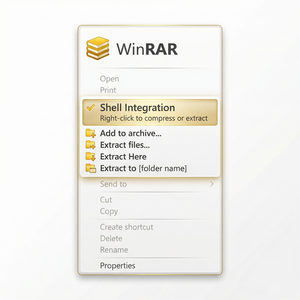
选中多个压缩文件,右键点击选择“解压到当前文件夹”或“解压到指定文件夹”,WinRAR会自动逐个处理,省时省力。
8. 查看压缩包内容,无需先解压
双击压缩包或右键选择“打开”,WinRAR会直接显示压缩包内文件目录,方便快速预览和选择性提取。
9. 修复损坏的压缩文件
遇到压缩包损坏无法解压时,可以尝试WinRAR内置的修复功能:
- 打开WinRAR,选中损坏的压缩包。
- 点击工具栏的“修复”按钮。
- 根据提示完成修复,尽量恢复文件内容。
10. 了解更多功能和技巧,访问WinRAR官网
WinRAR官网(www.win-rar.com)不仅提供软件下载,还包含详细的用户手册、常见问题和技术支持。想要深入学习WinRAR的更多高级用法,官网是最权威的资源。
掌握以上WinRAR的实用技巧,不仅能帮助你更好地管理和传输文件,还能提升工作效率。无论是日常压缩还是应急修复,WinRAR都是值得信赖的好帮手。记得定期访问WinRAR官网,获取最新版本和技术资讯,确保软件始终处于最佳状态。